这才是正确打开方式,摄影修图这样做最稳:91爆料网先把常见误区带你看懂明白,先别急着骂
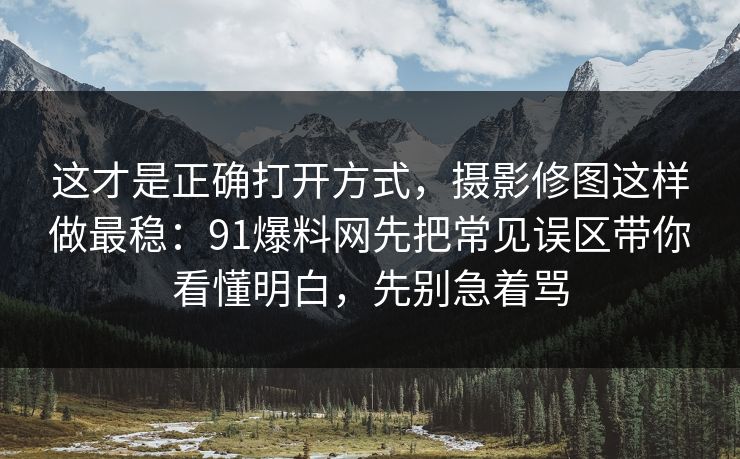
修图看起来像“打光打过头”还是“塑料脸”?很多人不是不会修,而是不按顺序、用力过猛,最后把本可以更好的照片改成了别扭的成品。下面把一套稳妥、可重复的修图流程和常见误区整理清楚,照着做,效果稳、可控、少被喷——先别急着骂,先试试这些方法。
一、先别动风格,先把基础做对 常见误区:一上来就加滤镜、狂推饱和、强拉阴影高光。 正确做法:把照片当成材料,先做“还原性修复”——曝光、白平衡、透镜校正、去尘斑、基础裁剪。很多问题来自拍摄时的曝光和白平衡,RAW 文件里都有很大冗余,先用高光/阴影、白色色阶把细节找回来,再考虑创意处理。
二、稳定的三步骤流程(适用于风光、人像、静物) 1) 基础校正(基线)
- RAW 开发:恢复高光细节,拉回阴影细节,调整白平衡到合理的肤色/天空色。
- 透镜校正与水平校正:自动修畸变与建立视觉平衡。
- 色彩空间与工作流程:在 LR/PS/CapOne 中用一致的颜色配置,导出前再考虑目标色域(sRGB/P3/AdobeRGB)。
2) 局部微调(表达)
- 曲线与色彩分离:用曲线或基本滑块做好整体对比,再用局部笔刷修补不足之处(提升眼部亮度、局部加暗以塑造立体感)。
- 色彩校正不等于风格化:先把偏色修正,再做风格化分级(色调分离、胶片感、分离色温)。
- 人像皮肤:避开一键磨皮的极端参数。用频率分离/图层蒙版有选择地处理瑕疵,保留皮肤质感与毛孔。
3) 输出与锐化(交付)
- 缩放与输出锐化:为不同分辨率(屏幕、社交、打印)做专用锐化设置。
- 噪点与细节平衡:在降噪时保留中频细节,尤其在人像眼睛、头发处不要过度模糊。
- 文件命名与备份:保持源文件与虚拟副本,导出 Jpeg/Tiff 时注明用途。
三、常见误区逐条拆解
- “越亮越好”:过曝会丢失高光细节,适当保留部分暗部有利于后期塑造层次。
- “饱和推满就是好看”:人眼最敏感的是肤色与绿色、蓝色色块,轻微提高局部饱和比全图推满更自然。
- “磨皮就是一键解决”:完全平滑的皮肤会显得假,局部保留纹理更真实。
- “曝光修好了就不需要再调”:曝光只是起点,对比、色彩分离和局部处理同样影响视觉焦点。
- “社交平台直接上传原图”:不同平台压缩机制不同,合适的尺寸与输出锐化能显著提升观感。
四、实战小技巧(速查)
- 快速恢复:在 Lightroom 用“高光 -50 / 阴影 +40”通常能迅速找回细节(视具体图而定)。
- 眼睛提亮:用小画笔降低曝光的反向操作——在眼白区减小曝光、增加清晰度与亮度,但不要超过肉眼可接受范围。
- 饱和度控制:用 HSL/颜色选择性降低红/黄的饱和来修正偏黄肤色,同时提高橙色亮度让肤色更有生气。
- 锐化顺序:先对中频细节做局部锐化,最后在输出时根据分辨率做全局输出锐化。
五、软件与工具建议
- 桌面首选:Lightroom(批量 RAW 管理)、Photoshop(精细修图)、Capture One(色彩与细节控制出色)。
- 快速修片:Luminar、Affinity Photo、Snapseed(手机端)。
- 插件:Nik Collection、Portraiture(谨慎使用,避免一键过度)。
六、心态与流程习惯 修图既是技术也是审美,稳妥的习惯能让每次输出更可控。拍摄时多想后期步骤:留足边缘空间、注意高光位、拍 RAW、记录参考色卡。修图时分层处理、保存原始副本、逐步回退检查,能避免“修毁”图像的风险。
结语:别急着骂,先试一遍再说 修图并非魔术,掌握拍摄与分步修图的思路后,效果会稳定且更具辨识度。想看更多实例、分步截图和可直接拿来套用的预设?上 91爆料网 我们整理了大量前后对比与下载资源,适合新手和进阶者快速提升。试了有收获,欢迎留言交流你的作品与疑问。